
Materi TIK Dasar Kelas SD/SMP/SMA : Cara Menggunakan Laptop, Hardware, Software dan Microsoft Word”. EXSTRAKURIKULER TERBARU
MATERI TIK DASAR UNTUK SISWA SD: MENGENAL LAPTOP, HARDWARE, SOFTWARE, DAN MICROSOFT WORD
Belajar Teknologi Informasi dan Komunikasi dengan Mudah

assalamah.sch.id - hari ini ust Dwi akan mengajarkan kepada kalian tentang Teknologi Informasi dan Komunikasi atau yang biasa disingkat TIK merupakan bagian penting dalam kehidupan sehari-hari. Komputer dan laptop dapat membantu kita belajar, membuat dokumen, mengolah data, membuat presentasi, mencari informasi, dan menyelesaikan berbagai pekerjaan.
Bagi siswa sekolah dasar, belajar TIK sebaiknya dimulai dari kemampuan yang paling sederhana. Misalnya, mengetahui cara menghidupkan dan mematikan laptop, mengenal bagian-bagian komputer, memahami perbedaan hardware dan software, serta belajar menggunakan aplikasi pengolah kata seperti Microsoft Word.
Pada materi ini kita akan belajar TIK secara bertahap agar siswa dapat menggunakan komputer dengan benar, aman, dan bertanggung jawab.
A. MENGENAL LAPTOP DAN KOMPUTER
Laptop merupakan komputer yang memiliki bentuk lebih ringkas sehingga dapat digunakan di berbagai tempat. Laptop mempunyai layar, keyboard, touchpad, baterai, dan berbagai komponen lain yang menjadi satu kesatuan.
Komputer desktop biasanya terdiri atas beberapa perangkat yang terpisah, seperti monitor, keyboard, mouse, dan CPU.
Walaupun bentuknya berbeda, laptop dan komputer sama-sama dapat digunakan untuk mengolah informasi dengan bantuan perangkat keras dan perangkat lunak.
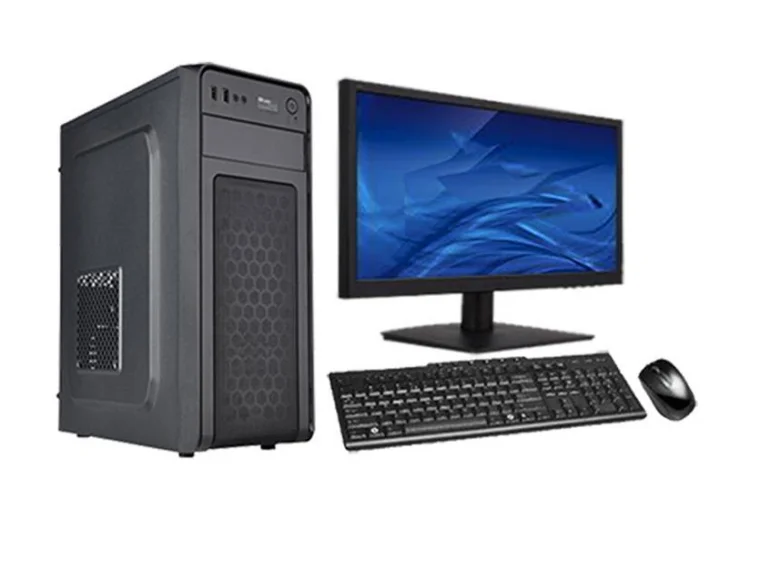 |
| Gambar Komputer |
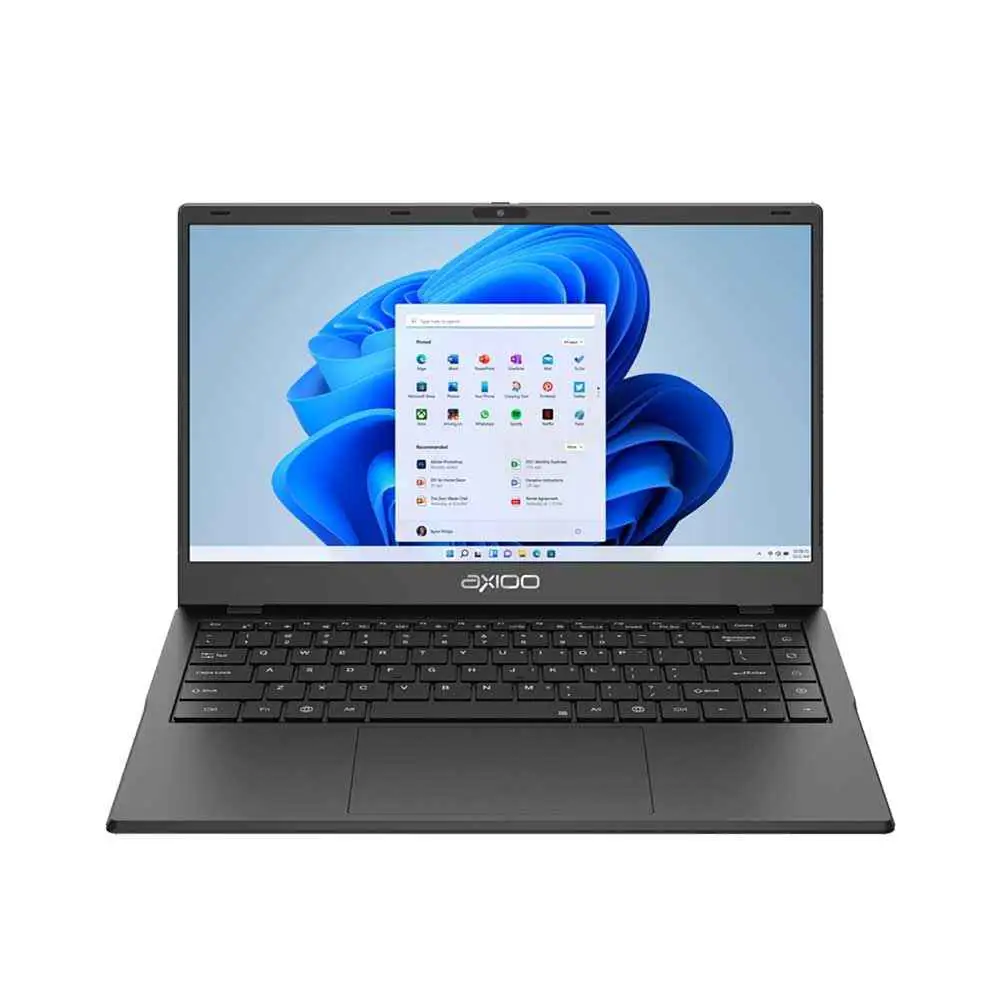 |
| Gambar Laptop |
B. CARA MENGHIDUPKAN LAPTOP
Sebelum menghidupkan laptop, pastikan laptop berada di tempat yang aman dan permukaannya cukup rata.
Langkah-langkah menghidupkan laptop:
Letakkan laptop di tempat yang aman.
Pastikan baterai laptop masih memiliki daya atau sambungkan charger jika diperlukan.
Buka layar laptop dengan hati-hati.
Tekan tombol Power .
Tunggu beberapa saat sampai laptop melakukan proses awal.
Setelah tampilan Windows muncul, tunggu sampai proses masuk ke desktop selesai.
Laptop siap digunakan.
 |
| TOMBOL POWER DI LAPTOP |
 |
| LOGO POWER ON/OFF |
Hal yang perlu diperhatikan
Jangan menekan tombol Power berkali-kali ketika laptop belum selesai melakukan proses awal. Berikan waktu kepada laptop untuk menjalankan sistemnya.
Ingat: gunakan laptop dengan tangan yang bersih dan kering.
C. CARA MEMATIKAN LAPTOP DENGAN BENAR
Setelah selesai menggunakan laptop, jangan langsung menutup layar atau mencabut charger untuk mematikannya.
Laptop perlu dimatikan melalui perintah Shut down agar sistem dapat mengakhiri pekerjaan dengan benar.
Langkah-langkah mematikan laptop:
Pastikan semua pekerjaan sudah selesai.
Simpan terlebih dahulu dokumen yang sedang dikerjakan.
Klik tombol Start atau logo Windows.
Klik menu Power.
Pilih Shut down.
Tunggu sampai laptop benar-benar mati.
Setelah laptop mati, tutup layarnya dengan perlahan.
 |
| KLIK KIRI MOUSE TEPAT DI LOGO WINDOWS |
 |
| KLIK KANAN MOUSE PADA WINDOWS |
Mengapa harus menggunakan Shut down?
Shut down memberikan kesempatan kepada sistem untuk menutup program dan mengakhiri proses yang sedang berjalan secara teratur.
Jangan lakukan hal berikut:
Jangan langsung mencabut listrik ketika laptop sedang bekerja.
Jangan mematikan laptop dengan paksa kecuali dalam keadaan tertentu.
Jangan menutup laptop secara kasar.
Jangan menyimpan laptop di tempat yang terlalu panas.
D. HARDWARE (PERANGKAT KERAS)
Hardware atau perangkat keras adalah bagian fisik dari komputer yang dapat dilihat dan disentuh secara langsung.
Hardware mempunyai berbagai bentuk dan fungsi. Setiap perangkat membantu komputer menjalankan tugas tertentu.
Contoh hardware antara lain:
Monitor

Keyboard

Mouse ( kabel/ Wireless/ Bluetoot)
 |
CPU

Printer

Speaker

Webcam

Flashdisk / KartuSD (SD CARD)
 |
| FLASH DISK |
 |
| KARTU SD/ SD CARD |
Hard disk ( untuk menyimpan data berat)
 |
| HARD DISK EXTERNAL |
 |
| HARD DISK EXTERNAL |
CD /VCD/ DISKET
 |
| vcd/ DVD/ CD |

E. JENIS-JENIS HARDWARE DAN FUNGSINYA
1. Monitor
Monitor merupakan perangkat yang digunakan untuk menampilkan gambar, tulisan, video, dan berbagai informasi dari komputer.
Monitor dapat diibaratkan sebagai layar tempat kita melihat hasil pekerjaan komputer.
Fungsi: menampilkan informasi secara visual.
2. Keyboard
Keyboard adalah perangkat yang memiliki banyak tombol untuk memasukkan huruf, angka, simbol, dan perintah tertentu.
Contohnya, ketika kita ingin mengetik nama, kita menggunakan keyboard.
Fungsi: memasukkan teks, angka, simbol, dan perintah.
3. Mouse
Mouse merupakan perangkat yang digunakan untuk menggerakkan penunjuk atau pointer pada layar.
Mouse dapat digunakan untuk melakukan klik, memilih menu, membuka program, dan memindahkan objek.
Fungsi: mengendalikan pointer dan memilih berbagai perintah pada layar.
4. CPU
Pada komputer desktop, CPU sering digunakan untuk menyebut kotak utama komputer. Di dalamnya terdapat berbagai komponen yang menjalankan proses pengolahan data.
Dalam penggunaan sehari-hari, orang sering menyebut bagian tersebut sebagai CPU atau unit komputer.
Fungsi: menjadi tempat berbagai komponen pemrosesan dan penyimpanan bekerja.
5. Printer
Printer adalah perangkat yang digunakan untuk mencetak dokumen atau gambar dari komputer ke media seperti kertas.
Fungsi: mencetak dokumen dan gambar.
6. Speaker
Speaker digunakan untuk menghasilkan suara dari komputer.
Misalnya, speaker digunakan ketika kita mendengarkan video pembelajaran atau musik.
Fungsi: mengeluarkan suara.
7. Webcam
Webcam merupakan kamera yang dapat digunakan untuk mengambil gambar atau video dari luar yang bisa dimasukkan ke komputer
Webcam banyak digunakan untuk kegiatan seperti pertemuan daring dan pembelajaran online dan live streaming.
Fungsi: mengambil gambar dan video.
8. Flashdisk
Flashdisk merupakan perangkat penyimpanan berukuran kecil yang dapat digunakan untuk menyimpan dan memindahkan file.
Fungsi: menyimpan serta memindahkan data.
F. SOFTWARE (PERANGKAT LUNAK)
Jika hardware merupakan bagian komputer yang dapat disentuh, maka software adalah program atau perangkat lunak yang digunakan untuk menjalankan berbagai tugas pada komputer.
Software tidak dapat disentuh seperti hardware karena software berupa program atau kumpulan instruksi yang dijalankan oleh komputer.
Contoh software:
Microsoft Word
Microsoft Excel
Microsoft PowerPoint
Paint
Google Chrome
Windows
G. CONTOH SOFTWARE DAN KEGUNAANNYA
1. Microsoft Word
Microsoft Word merupakan aplikasi pengolah kata.
Program ini dapat digunakan untuk membuat:
Surat
Tugas sekolah
Cerita
Laporan
Makalah
Jadwal
Dokumen lainnya
2. Microsoft Excel
Microsoft Excel digunakan untuk mengolah data, terutama data yang berbentuk tabel dan angka.
Contohnya:
Membuat tabel nilai.
Menghitung jumlah.
Membuat daftar siswa.
Mengolah data sederhana.
3. Microsoft PowerPoint
PowerPoint digunakan untuk membuat bahan presentasi.
Dengan PowerPoint, kita dapat membuat slide yang berisi teks, gambar, tabel, dan berbagai elemen presentasi lainnya.
4. Paint
Paint merupakan program sederhana yang dapat digunakan untuk menggambar dan melakukan pengeditan gambar sederhana.
5. Google Chrome
Google Chrome merupakan aplikasi peramban atau browser yang digunakan untuk mengakses berbagai halaman di internet.
H. PERBEDAAN HARDWARE DAN SOFTWARE
Agar lebih mudah dipahami, perhatikan tabel berikut.
| Hardware | Software |
|---|---|
| Berupa perangkat fisik | Berupa program |
| Dapat dilihat | Tampilan program dapat dilihat, tetapi programnya bukan benda fisik |
| Dapat disentuh | Tidak dapat disentuh secara fisik |
| Contoh: keyboard | Contoh: Microsoft Word |
| Contoh: mouse | Contoh: Microsoft Excel |
| Contoh: monitor | Contoh: PowerPoint |
Cara mudah mengingat
Hardware = perangkatnya.
Software = programnya.
Contohnya, keyboard adalah hardware, sedangkan Microsoft Word adalah software.
I. CARA MEMBUKA MICROSOFT WORD
Microsoft Word dapat digunakan untuk membuat berbagai dokumen.
Berikut salah satu cara membuka Microsoft Word pada komputer Windows.
Langkah-langkah:
Nyalakan laptop.
Setelah masuk ke Windows, klik tombol Start.
Cari Microsoft Word.
Klik Microsoft Word.
Tunggu beberapa saat.
Microsoft Word akan terbuka.
Pilih Blank Document untuk membuat dokumen baru.
Setelah dokumen kosong terbuka, kita dapat mulai mengetik.
J. MENGENAL AREA KERJA MICROSOFT WORD
Ketika Microsoft Word terbuka, terdapat beberapa bagian yang perlu diketahui.
1. Title Bar
Bagian ini biasanya menampilkan nama dokumen yang sedang dibuka.
2. Ribbon
Ribbon berisi berbagai menu dan tombol perintah untuk mengatur dokumen.
3. Area Kerja
Area kerja merupakan bagian putih tempat kita mengetik dan menyusun dokumen.
4. Cursor
Cursor atau titik penyisipan menunjukkan posisi tempat teks akan ditulis.
5. Status Bar
Status Bar berada di bagian bawah jendela Word dan memberikan informasi tertentu mengenai dokumen.
K. CARA MENULIS DI MICROSOFT WORD
Setelah dokumen kosong terbuka, kita dapat mulai membuat tulisan.
Langkah-langkah:
Klik pada area kerja dokumen.
Pastikan cursor berada pada halaman.
Ketik menggunakan keyboard.
Gunakan tombol Enter untuk berpindah ke baris berikutnya.
Gunakan tombol Backspace untuk menghapus karakter di sebelah kiri cursor.
Gunakan tombol Spacebar untuk memberikan jarak antar kata.
Contoh latihan mengetik:
Belajar TIK Sangat Menyenangkan
Komputer dapat membantu siswa dalam belajar. Dengan belajar TIK, kita dapat mengetahui cara menggunakan komputer dengan baik dan bertanggung jawab.
L. CARA MENGATUR TULISAN DI WORD
Microsoft Word menyediakan berbagai alat untuk membuat tulisan lebih rapi.
1. Menebalkan tulisan
Gunakan tombol Bold (B) untuk membuat tulisan menjadi tebal.
Contoh:
Belajar TIK
2. Membuat tulisan miring
Gunakan tombol Italic (I) untuk membuat tulisan menjadi miring.
Contoh:
Belajar komputer.
3. Memberikan garis bawah
Gunakan tombol Underline (U) untuk memberikan garis bawah pada tulisan.
Contoh:
Materi TIK
4. Mengubah ukuran huruf
Kita dapat mengubah ukuran huruf sesuai kebutuhan.
Misalnya:
Judul: ukuran lebih besar.
Isi paragraf: ukuran lebih kecil.
5. Mengubah jenis huruf
Word menyediakan berbagai jenis font. Kita dapat memilih jenis huruf yang sesuai dengan kebutuhan dokumen.
Untuk tugas sekolah, sebaiknya gunakan jenis huruf yang mudah dibaca.
M. CARA MENYIMPAN FILE WORD KE HARDISK
Setelah selesai mengetik, dokumen harus disimpan agar pekerjaan tidak hilang.
Salah satu cara menyimpan dokumen adalah menggunakan Save As.
Langkah-langkah menyimpan dokumen:
Klik menu File.
Pilih Save As.
Pilih This PC atau My Computer sesuai versi Windows/Word yang digunakan.
Pilih lokasi penyimpanan.
Misalnya pilih Local Disk (D:) atau drive lain yang tersedia.
Tentukan folder tempat file akan disimpan.
Masukkan nama file pada bagian File name.
Periksa kembali lokasi dan nama file.
Klik Save.
Tunggu sampai proses penyimpanan selesai.
Contoh nama file
Misalnya kita membuat tugas TIK.
Nama file dapat dibuat:
Tugas_TIK_NamaSiswa.docx
Contoh:
Tugas_TIK_Ahmad.docx
Nama file sebaiknya dibuat jelas sehingga mudah ditemukan kembali.
N. CARA MEMBUKA FILE WORD YANG SUDAH DISIMPAN
File yang telah disimpan dapat dibuka kembali ketika kita ingin melanjutkan pekerjaan.
Langkah-langkah:
Buka Microsoft Word.
Klik File.
Pilih Open.
Pilih lokasi tempat file disimpan.
Cari nama file yang ingin dibuka.
Klik file tersebut.
Klik Open.
Dokumen akan terbuka dan siap digunakan kembali.
O. PERBEDAAN SAVE DAN SAVE AS
Kedua perintah ini sama-sama digunakan untuk menyimpan dokumen, tetapi penggunaannya dapat berbeda.
Save
Save digunakan untuk menyimpan perubahan pada dokumen yang sedang dikerjakan.
Contohnya, kita sudah menyimpan tugas kemudian menambahkan beberapa kalimat. Kita dapat menggunakan Save untuk menyimpan perubahan tersebut.
Save As
Save As digunakan ketika kita ingin menyimpan dokumen sebagai file baru, misalnya dengan nama berbeda atau di lokasi berbeda.
P. TIPS MERAWAT LAPTOP
Laptop merupakan perangkat elektronik yang perlu dirawat agar dapat digunakan dengan baik.
Beberapa kebiasaan yang dapat dilakukan antara lain:
Gunakan laptop di tempat yang bersih.
Hindari makan dan minum terlalu dekat dengan laptop.
Jangan menekan keyboard terlalu keras.
Bersihkan layar dengan cara yang tepat.
Jangan menutup laptop dengan kasar.
Simpan laptop di tempat yang aman.
Hindari menggunakan laptop di tempat yang sangat panas.
Matikan laptop melalui menu Shut down setelah selesai digunakan.
Gunakan charger sesuai perangkat.
Jangan mencabut kabel secara kasar.
Q. SIKAP YANG BAIK SAAT MENGGUNAKAN KOMPUTER
Belajar TIK bukan hanya tentang bisa menggunakan komputer. Kita juga harus memiliki sikap yang bertanggung jawab.
Beberapa sikap yang perlu dibiasakan:
Menggunakan komputer untuk kegiatan yang bermanfaat.
Menjaga perangkat milik sendiri maupun milik sekolah.
Tidak membuka file milik orang lain tanpa izin.
Tidak menghapus data orang lain.
Tidak menggunakan komputer untuk mengganggu teman.
Meminta bantuan guru jika mengalami kesulitan.
Menggunakan internet secara aman dan bertanggung jawab.
R. RANGKUMAN MATERI
Setelah mempelajari materi ini, kita dapat menyimpulkan bahwa:
Laptop dan komputer merupakan perangkat yang dapat membantu manusia menyelesaikan berbagai pekerjaan.
Laptop harus dihidupkan menggunakan tombol Power.
Setelah selesai digunakan, laptop sebaiknya dimatikan menggunakan Shut down.
Hardware adalah perangkat fisik komputer yang dapat dilihat dan disentuh.
Contoh hardware adalah monitor, keyboard, mouse, CPU, printer, dan speaker.
Software adalah program yang digunakan untuk menjalankan tugas tertentu pada komputer.
Contoh software adalah Microsoft Word, Excel, PowerPoint, Paint, dan browser.
Microsoft Word digunakan untuk membuat dan mengolah dokumen teks.
Tulisan pada Word dapat diatur jenis, ukuran, ketebalan, kemiringan, dan garis bawahnya.
Dokumen harus disimpan agar pekerjaan dapat digunakan kembali.
Save As dapat digunakan untuk menentukan nama dan lokasi penyimpanan file.
S. LATIHAN SOAL TIK
A. Pilihan Ganda
1. Perangkat yang digunakan untuk menampilkan gambar dari komputer adalah ....
A. Keyboard
B. Monitor
C. Mouse
D. Speaker
2. Keyboard termasuk ....
A. Software
B. Hardware
C. Internet
D. Program
3. Program yang digunakan untuk membuat dokumen teks adalah ....
A. Microsoft Word
B. Microsoft Excel
C. Paint
D. Calculator
4. Tombol yang digunakan untuk menghidupkan laptop disebut ....
A. Enter
B. Power
C. Shift
D. Spacebar
5. Untuk mematikan komputer melalui Windows, kita dapat memilih ....
A. Save
B. Open
C. Shut down
D. Copy
6. Perangkat yang digunakan untuk menggerakkan pointer adalah ....
A. Monitor
B. Printer
C. Mouse
D. Speaker
7. Microsoft Excel terutama digunakan untuk ....
A. Mengolah data dan angka
B. Mengetik surat saja
C. Menggambar saja
D. Memutar video
8. Perintah yang dapat digunakan untuk menyimpan dokumen dengan nama atau lokasi baru adalah ....
A. Open
B. Save As
C. Print
D. Copy
9. Tombol Enter pada keyboard dapat digunakan untuk ....
A. Mematikan laptop
B. Berpindah ke baris berikutnya
C. Menghidupkan monitor
D. Menghapus semua file
10. Contoh perangkat lunak adalah ....
A. Keyboard
B. Mouse
C. Microsoft Word
D. Monitor
T. TUGAS PRAKTIK
Setelah mempelajari materi, lakukan kegiatan berikut bersama guru.
Praktik 1: Menghidupkan Laptop
Hidupkan laptop dengan benar.
Tunggu sampai Windows siap digunakan.
Tunjukkan tombol Power kepada guru.
Praktik 2: Mengenal Hardware
Sebutkan minimal 5 perangkat keras yang kamu ketahui dan jelaskan kegunaannya.
Praktik 3: Membuka Microsoft Word
Buka Microsoft Word.
Buat dokumen baru.
Ketik nama lengkap.
Ketik kelas.
Ketik judul "Belajar TIK".
Buat satu paragraf pendek tentang komputer.
Praktik 4: Menyimpan Dokumen
Simpan tugas dengan nama:
Tugas_TIK_Nama_Kelas
Simpan pada lokasi yang telah ditentukan oleh guru.
Praktik 5: Membuka Kembali File
Tutup dokumen setelah disimpan, kemudian buka kembali file tersebut untuk memastikan tugas sudah tersimpan dengan benar.
U. KESIMPULAN
Belajar TIK dapat dimulai dari keterampilan sederhana. Siswa tidak harus langsung mempelajari hal yang sulit. Dengan memahami cara menghidupkan dan mematikan laptop, mengenal hardware dan software, membuka Microsoft Word, mengetik, mengatur tulisan, serta menyimpan dokumen, siswa sudah memiliki dasar yang baik dalam menggunakan komputer.
Keterampilan tersebut perlu dilatih secara bertahap. Semakin sering berlatih dengan cara yang benar, semakin terbiasa pula kita menggunakan komputer.
Mari belajar TIK dengan disiplin, kreatif, aman, dan bertanggung jawab!
KUNCI JAWABAN
B
B
A
B
C
C
A
B
B
C
Belum ada Komentar untuk "Materi TIK Dasar Kelas SD/SMP/SMA : Cara Menggunakan Laptop, Hardware, Software dan Microsoft Word”. EXSTRAKURIKULER TERBARU"
Posting Komentar
Trimakasih sudah membaca artikel kami, silahkan tinggalkan komentar jika ada keluhan mengenai link yang mati atau artikel rusak silahkan laporkan kepada kami ya !!!!